



从宝塔论坛获取到微软 OneDrive 插件在今年初就已经无法授权,已授权用户备份文件失败,错误信息为:backup_database() got an unexpected keyword argument ‘echo_id’。
Microsoft Azure 注册应用
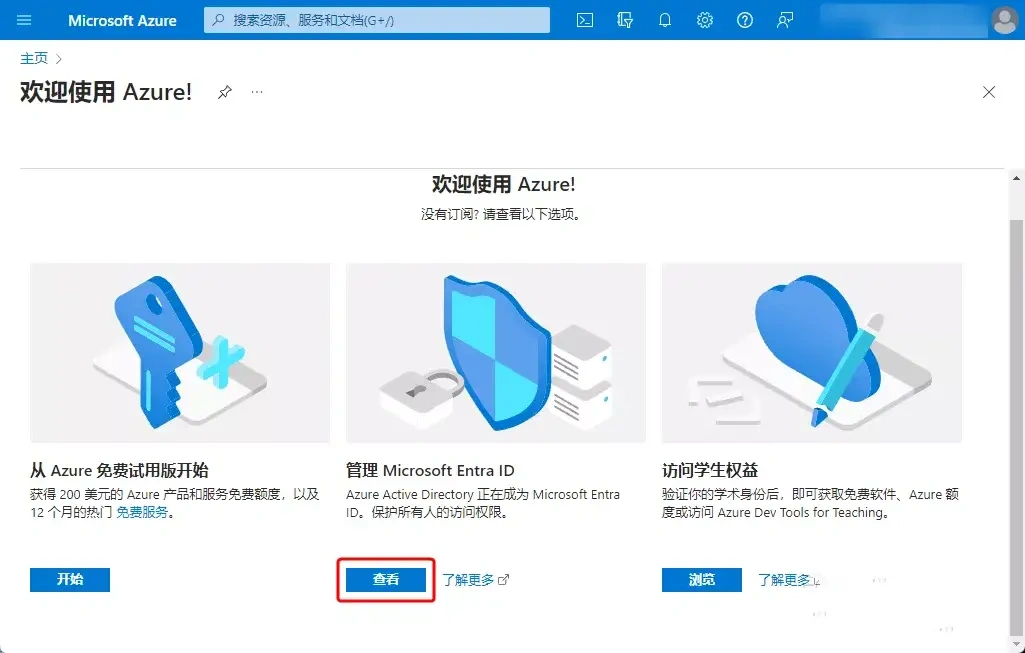
1.登录 Microsoft Azure 官网:https://portal.azure.com/,在主页点查看进入。
![图片[1]-解决宝塔面板微软 OneDrive 1.8 插件授权失败问题-淇云博客-专注于IT技术分享](https://tc.pengqi.club/i/2023/11/22/655d67a5c6a08.webp)
2.左侧应该注册,新注册应用。
![图片[2]-解决宝塔面板微软 OneDrive 1.8 插件授权失败问题-淇云博客-专注于IT技术分享](https://tc.pengqi.club/i/2023/11/22/655d67a275e6c.webp)
3.输入任意名称,受支持账户类型根据需求选择,重定向 URL 选择 Web 方式,URL 地址输入:http://localhost/login/authorized。
![图片[3]-解决宝塔面板微软 OneDrive 1.8 插件授权失败问题-淇云博客-专注于IT技术分享](https://tc.pengqi.club/i/2023/11/22/655d67a2a51c7.webp)
4.应用程序(客户端) ID 待会用户的上。
![图片[4]-解决宝塔面板微软 OneDrive 1.8 插件授权失败问题-淇云博客-专注于IT技术分享](https://tc.pengqi.club/i/2023/11/22/655d67a304d94.webp)
5.在证书和密码处创建新客户端密码。【PS:密码时效最高 730 天】
![图片[5]-解决宝塔面板微软 OneDrive 1.8 插件授权失败问题-淇云博客-专注于IT技术分享](https://tc.pengqi.club/i/2023/11/22/655d68261d143.webp)
6.添加完成复制值。
![图片[6]-解决宝塔面板微软 OneDrive 1.8 插件授权失败问题-淇云博客-专注于IT技术分享](https://tc.pengqi.club/i/2023/11/22/655d6827ef913.webp)
文件修改
1.在宝塔面板软件管理处打开插件目录。
![图片[7]-解决宝塔面板微软 OneDrive 1.8 插件授权失败问题-淇云博客-专注于IT技术分享](https://tc.pengqi.club/i/2023/11/22/655d68bf7f0de.webp)
2.修改credentials.json文件。
![图片[8]-解决宝塔面板微软 OneDrive 1.8 插件授权失败问题-淇云博客-专注于IT技术分享](https://tc.pengqi.club/i/2023/11/22/655d682a60535.webp)
3.把client_id和client_secret替换成刚注册应用的应用程序(客户端) ID 和 客户端密码。
![图片[9]-解决宝塔面板微软 OneDrive 1.8 插件授权失败问题-淇云博客-专注于IT技术分享](https://tc.pengqi.club/i/2023/11/22/655d682cbd03a.webp)
4.回到插件处,打开授权链接重新授权,复制返回的链接地址获取授权即可。
![图片[10]-解决宝塔面板微软 OneDrive 1.8 插件授权失败问题-淇云博客-专注于IT技术分享](https://tc.pengqi.club/i/2023/11/22/655d69472440b.webp)
5.授权完成即可看到网盘路径。
![图片[11]-解决宝塔面板微软 OneDrive 1.8 插件授权失败问题-淇云博客-专注于IT技术分享](https://tc.pengqi.club/i/2023/11/22/655d69508dd72.webp)
备用应用
如果你懒得自己注册,可使用我这提供的。【注意每行后面都有英文逗号,只复制 ID 和密码即可。】
感谢您的来访,获取更多精彩文章请收藏本站。

© 版权声明
THE END






![表情[wunai]-淇云博客-专注于IT技术分享](https://www.pengqi.club/wp-content/themes/zibll/img/smilies/wunai.gif) 我竟然才知道
我竟然才知道


- 最新
- 最热
只看作者